
Aiseesoft Screen Recorder — настольная программа для записи видео с экрана, отдельного окна, веб-камеры, системного звука, микрофона, игрового процесса и экрана телефона. Она работает на Windows и macOS, объединяет несколько режимов захвата в одном интерфейсе и рассчитана не только на запись ролика, но и на дальнейшую базовую обработку результата: обрезку, сжатие, конвертацию, объединение фрагментов, извлечение звука и редактирование метаданных.
Главный сценарий программы — запись экрана со звуком без сложной студийной подготовки. Пользователь выбирает Video Recorder, Game Recorder, Webcam Recorder, Phone Recorder или Audio Recorder, задаёт область захвата, включает System Sound и Microphone, нажимает REC, затем просматривает запись и сохраняет её через Export. Такой рабочий процесс подходит для обучающих роликов, демонстраций программ, записи вебинаров, фиксации онлайн-встреч, игровых видео, инструкций по работе с приложениями и коротких фрагментов интерфейса.
Aiseesoft Screen Recorder не выглядит как видеоредактор полного цикла: в нём нет сложной монтажной тайм-линии уровня Camtasia, многоступенчатых сцен как в OBS Studio и глубокой цветокоррекции. Сильная сторона программы в другом: она быстро переводит пользователя от выбора режима к записи и даёт достаточно инструментов, чтобы подготовить результат без отдельного конвертера или простого редактора. После захвата можно открыть Advanced Trimmer, Video Compressor, Media Converter, File Merger, Edit Media Metadata, Sound Extractor или Sound Booster.
Для пользователей, которые выбирают программу для записи экрана, Aiseesoft Screen Recorder интересна сочетанием нескольких задач: запись видео с экрана, запись системного звука, запись микрофона, создание скриншотов, захват телефона и быстрые правки готового файла. В этом она ближе к универсальному рекордеру, чем к узкой утилите для скриншотов или стриминговой студии.
Краткая карточка программы
| Параметр | Описание |
|---|---|
| Название | Aiseesoft Screen Recorder |
| Разработчик | Aiseesoft Studio |
| Тип | программа для записи экрана, звука, веб-камеры, игр и телефона |
| Платформы | Windows, macOS |
| Основные режимы | Video Recorder, Audio Recorder, Game Recorder, Webcam Recorder, Phone Recorder, Screen Capture |
| Захват экрана | весь экран, выбранная область, фиксированный размер, отдельное окно |
| Захват звука | System Sound, Microphone, одновременная запись системного звука и голоса |
| Захват телефона | iOS Recorder, Android Recorder |
| Скриншоты | обычный снимок области, активного окна, scrolling screenshots, pop-up menu capture |
| Аннотации | стрелки, текст, линии, фигуры, подсветки, whiteboard, Magnifier, focusing tool |
| Постобработка | Advanced Trimmer, Video Compressor, Media Converter, File Merger, Edit Media Metadata, Sound Extractor, Sound Booster |
| Видеоэкспорт | MP4, MOV, MKV, WMV, F4V, MPEG-TS, WebM, GIF и другие форматы |
| Аудиоэкспорт | MP3, M4V, WMA, AAC, OPUS, FLAC, WAV |
| Скриншоты | PNG, JPG, BMP, TIFF |
| Качество записи | до 8K, до 120 FPS, настройки кодека, битрейта, частоты кадров и интервала ключевых кадров |
| Дополнительные функции | Task Schedule, Custom Hotkeys, Mouse Click Highlight, Recording History |
Aiseesoft Screen Recorder ориентирована на пользователей, которым нужно записать происходящее на экране и сразу получить файл в подходящем формате. В отличие от простых утилит, программа не ограничивается одной кнопкой записи: она разделяет задачи на отдельные режимы, поэтому запись лекции, игры, веб-камеры или телефона не сводится к одной общей панели с десятками несвязанных настроек.
Интерфейс и логика работы
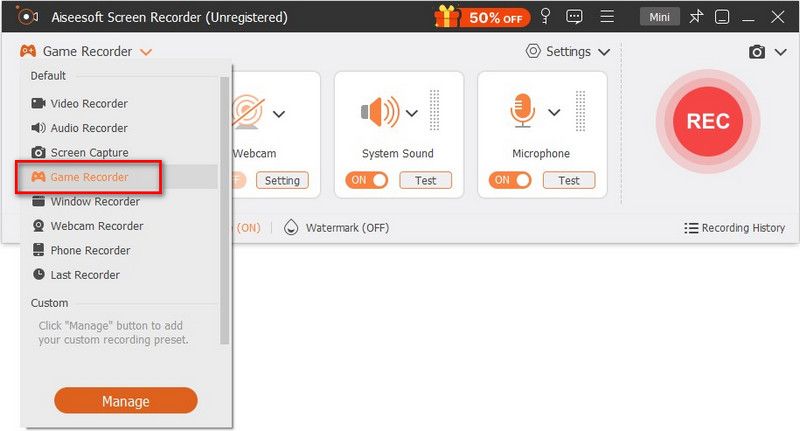
Интерфейс Aiseesoft Screen Recorder построен вокруг выбора режима записи. В верхней левой части окна пользователь переключается между Video Recorder, Audio Recorder, Screen Capture, Game Recorder, Window Recorder, Webcam Recorder, Phone Recorder и Last Recorder. Такая структура удобна для повторяющихся задач: для записи урока выбирается Video Recorder, для голоса — Audio Recorder, для игрового ролика — Game Recorder, для демонстрации мобильного приложения — Phone Recorder.
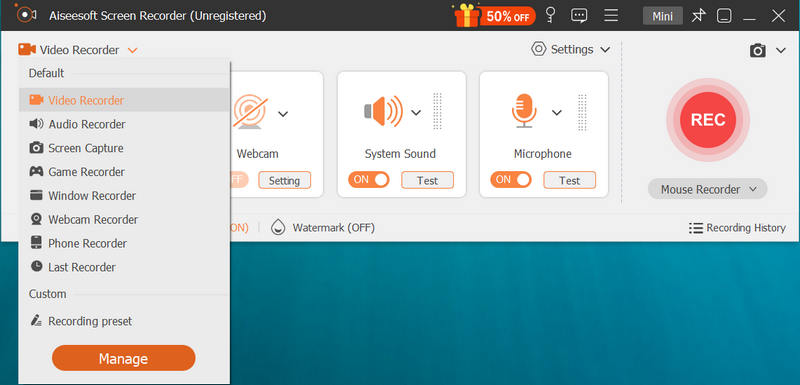
В центральной части окна Video Recorder находятся блоки Full, Custom, Webcam, System Sound и Microphone. Справа расположена крупная кнопка REC, ниже — доступ к Recording History. В нижней части панели размещаются Auto Stop, Task Schedule и Watermark. Пользователь видит основные параметры до начала записи: область, источник видео, звук компьютера, микрофон, веб-камеру и дополнительные условия остановки.
Aiseesoft Screen Recorder не заставляет каждый раз открывать глубокие настройки. Для обычного ролика достаточно выбрать Full или Custom, включить нужные источники звука и нажать REC. Более точные параметры вынесены в Settings и Preferences: там настраиваются формат, кодек, качество, частота кадров, папки сохранения, звук, мышь, горячие клавиши и аппаратное ускорение.
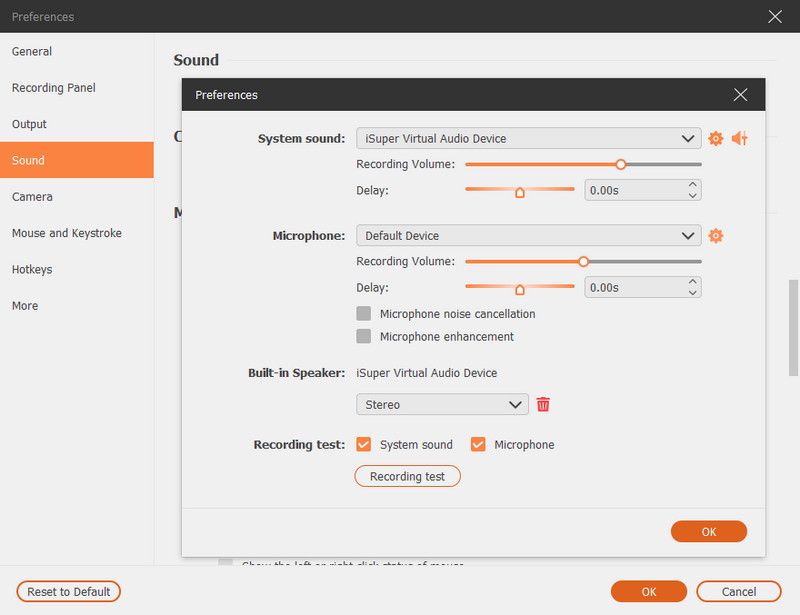
В интерфейсе важна раздельная логика источников. System Sound отвечает за звук приложений, браузера, видеоплеера, игры или онлайн-встречи. Microphone отвечает за голос пользователя. Оба источника можно включать одновременно, а перед записью доступна проверка через Test и Recording test. Для микрофона предусмотрены Microphone noise cancellation и Microphone enhancement, а для системного звука — Volume Mixer, через который регулируется звук отдельных приложений.
Основные возможности Aiseesoft Screen Recorder
Запись всего экрана и выбранной области
Video Recorder — основной режим для записи экрана. В нём пользователь выбирает Full для захвата всего дисплея или Custom для записи части экрана. В раскрывающемся меню Custom доступны фиксированные размеры 3840×2160, 2560×1440, 1920×1080, 1280×720, 1024×768, 854×480 и 640×480, а пункт Select region/window позволяет вручную выделить область курсором или выбрать окно.
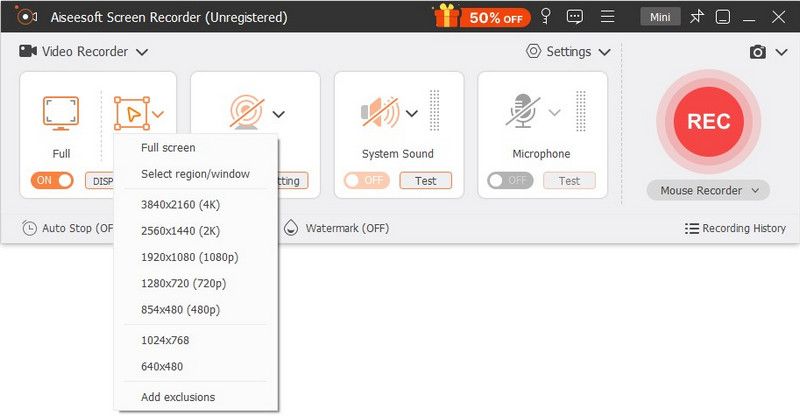
Full удобен для записи презентации, вебинара, демонстрации рабочего стола или процесса, где важен весь экран. Custom лучше подходит для инструкций по отдельному приложению, записи фрагмента браузера, выделения окна настроек или создания короткого ролика без лишних элементов рабочего стола. Фиксированные размеры полезны, когда ролик заранее готовится под 1080p, 720p или другой стандартный размер.
В сценарии записи обучающего видео Custom обычно практичнее Full: зрителю не нужно видеть панель задач, личные уведомления, соседние окна и лишнее пространство. Для записи процесса настройки программы достаточно выбрать Select region/window, обвести нужную область и перед запуском проверить, не попадает ли в кадр плавающая панель.
Запись отдельного окна
Window Recorder нужен для записи конкретного окна без захвата всего рабочего стола. Этот режим полезен, когда пользователь показывает интерфейс одной программы, браузерную вкладку, окно видеозвонка, проигрыватель или презентацию. В сравнении с ручным выделением области окно проще повторно записывать: границы уже определены приложением, а не прямоугольником, который нужно каждый раз настраивать заново.
При записи отдельного окна снижается риск случайно показать лишнюю информацию. Если во время демонстрации открываются уведомления, соседние документы или личные файлы на рабочем столе, они не становятся частью ролика, пока не относятся к выбранной области. Для рабочих инструкций это важнее, чем кажется: запись окна помогает отделить демонстрацию программы от остального окружения.
Window Recorder также подходит для записи фрагментов интерфейса, где весь экран только мешает. Например, при подготовке короткой инструкции по настройке браузера, заполнению формы или использованию программы для обработки файлов зрителю достаточно видеть одно активное окно и действия курсора внутри него.
Запись игр
Game Recorder выделен в Aiseesoft Screen Recorder отдельным режимом. Перед началом записи запускается игра, затем в программе выбирается Game Recorder, а в блоке Select the Game указывается запущенный игровой процесс. Область записи зависит от окна выбранной игры. Для комментария можно включить Microphone, для игрового звука — System Sound, а для реакции автора — Webcam.
Aiseesoft Screen Recorder поддерживает запись высокодинамичных сцен до 120 FPS. Такая частота кадров важна не для всех роликов: для обычной инструкции достаточно меньшего значения, но в игре плавность движения заметна сразу. При записи динамичных сцен пользователь также управляет кодеком, битрейтом, частотой кадров, интервалом ключевых кадров, параметрами аудио и качеством.
Game Recorder не превращает Aiseesoft Screen Recorder в полноценную стриминговую студию. Здесь нет сложной системы сцен, источников, переходов и оверлеев как в OBS Studio. Зато для записи игрового фрагмента с голосом, системным звуком и веб-камерой интерфейс проще: выбрать игру, включить источники, нажать REC, остановить запись и экспортировать файл.
Во время записи игры доступны snapshot-taking, record-length setting и editing tools на панели записи. После остановки пользователь переходит к предпросмотру, может воспроизвести, переименовать, удалить файл, обрезать лишнее и сохранить результат через Export.
Запись веб-камеры
Webcam Recorder записывает изображение с камеры как самостоятельный ролик. В окне предпросмотра настраивается источник камеры, эффекты, разрешение, громкость и поворот изображения. Во время записи доступны Pause, Stop и Camera button на плавающей панели, с помощью которой делается снимок. После остановки видео открывается для предпросмотра, обрезки и экспорта.
Этот режим подходит для коротких обращений, видеоответов, комментариев к учебным материалам и записи фрагментов, где не требуется демонстрация рабочего стола. Если нужно сделать урок с лицом автора поверх экрана, веб-камера включается уже в Video Recorder или Game Recorder.
Для веб-камеры в Aiseesoft Screen Recorder есть AI Background Webcam Recording. Функция удаляет или заменяет фон без физического зелёного экрана. Для неё требуется NVIDIA GeForce RTX 20 Series или выше, поэтому на компьютерах без такой видеокарты этот сценарий не является универсальным.
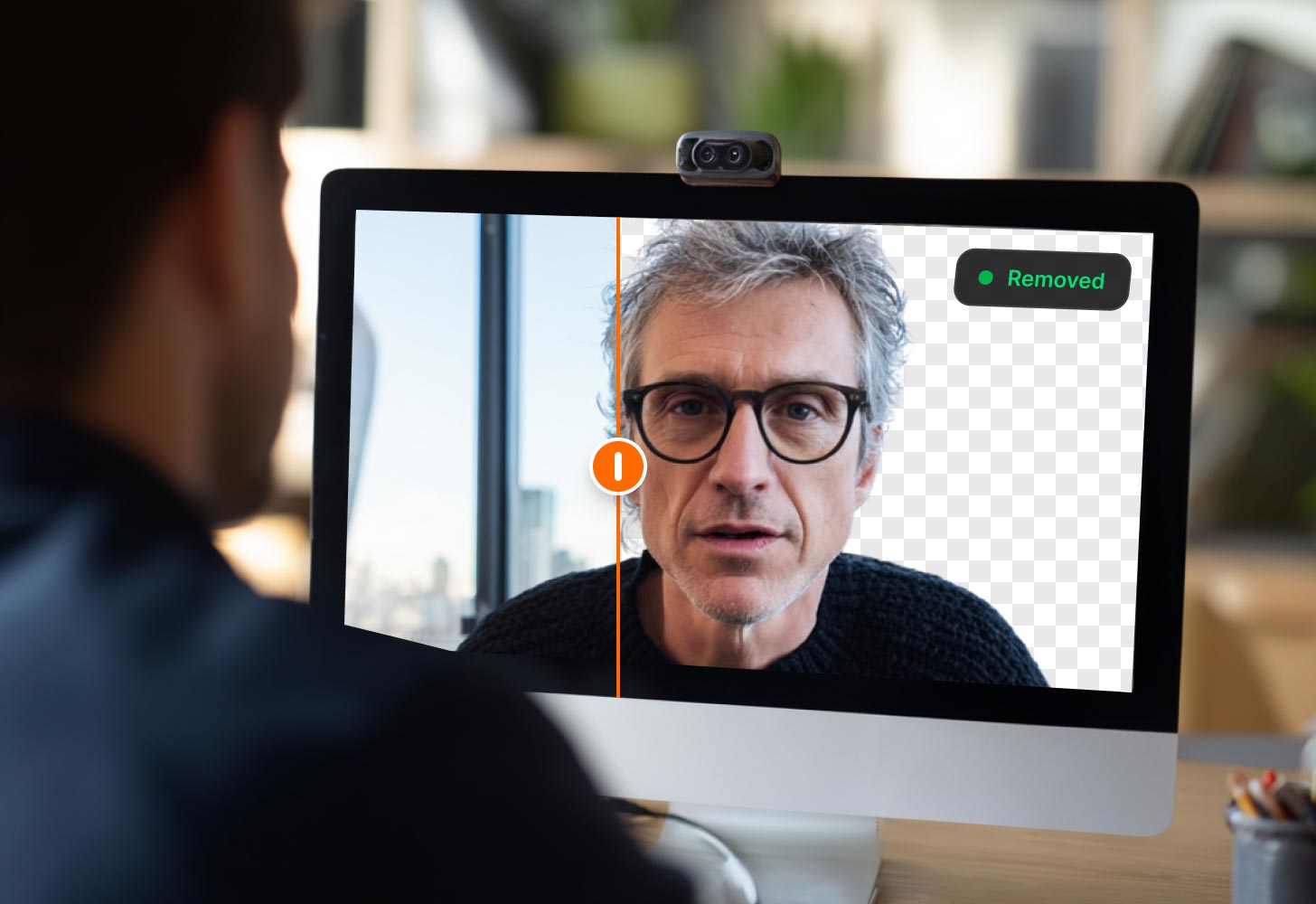
AI-фон нужен не только для эстетики. В обучающих и рабочих роликах он закрывает лишние детали комнаты, помогает отделить говорящего от окружения и делает изображение более нейтральным. При этом качество исходной камеры всё равно имеет значение: если веб-камера даёт шумную картинку, плохой свет или низкое разрешение, замена фона не исправит сам видеосигнал.
Запись системного звука и микрофона
Audio Recorder работает как отдельный режим для записи звука. Пользователь выбирает System Sound, Microphone или оба источника сразу. Если записывается только голос, System Sound можно отключить. Если нужно сохранить звук компьютера и комментарий, включаются оба переключателя. Такой режим подходит для записи озвучки, аудиозаметок, комментариев, фрагментов онлайн-встреч и звука из приложений.
System Sound отвечает за аудио из браузера, игры, видеоплеера, мессенджера, конференции или другого приложения. Microphone записывает голос пользователя. Раздельное управление источниками снижает типичную ошибку, когда в ролике есть голос, но нет звука программы, или наоборот — записан системный звук, но отсутствует комментарий.
Для микрофона доступны Microphone noise cancellation и Microphone enhancement. Эти настройки уменьшают посторонний шум и усиливают микрофонный сигнал. В отдельном разделе звука можно проверить источники, отрегулировать громкость ползунками и сделать тестовую запись через Recording test.
В Aiseesoft Screen Recorder также есть AI Noise Reduction и AI Echo Cancellation. Первая функция удаляет фоновые шумы вроде клавиатуры, вентилятора и внешнего окружения, вторая уменьшает эхо и аудиообратную связь при записи встреч или закадрового голоса.
Запись экрана телефона
Phone Recorder предназначен для записи экрана iPhone или Android на компьютере. Внутри режима пользователь выбирает iOS Recorder или Android Recorder. Для iPhone требуется зеркалирование экрана: телефон и компьютер подключаются к одной WLAN, затем через Control Center выбирается Mirror, а в качестве устройства вывода указывается Aiseesoft Screen Recorder. Для Android доступны WiFi и USB, а при подключении по WiFi используются PIN Code или QR Code.
Phone Recorder удобен для записи мобильной игры, демонстрации приложения, инструкции по настройкам смартфона, показа мобильной версии сайта или фиксации ошибки в приложении. Главное отличие от встроенной записи на телефоне — дальнейшая работа идёт сразу на компьютере: файл можно просмотреть, обрезать, сконвертировать и объединить с другими фрагментами.
При записи телефона важно заранее проверить стабильность подключения. Для iPhone критично, чтобы устройство и компьютер находились в одной сети. Для Android нужно выбрать подходящий способ: WiFi быстрее настроить без кабеля, USB полезнее при нестабильной сети или длительной записи.
Скриншоты и аннотации
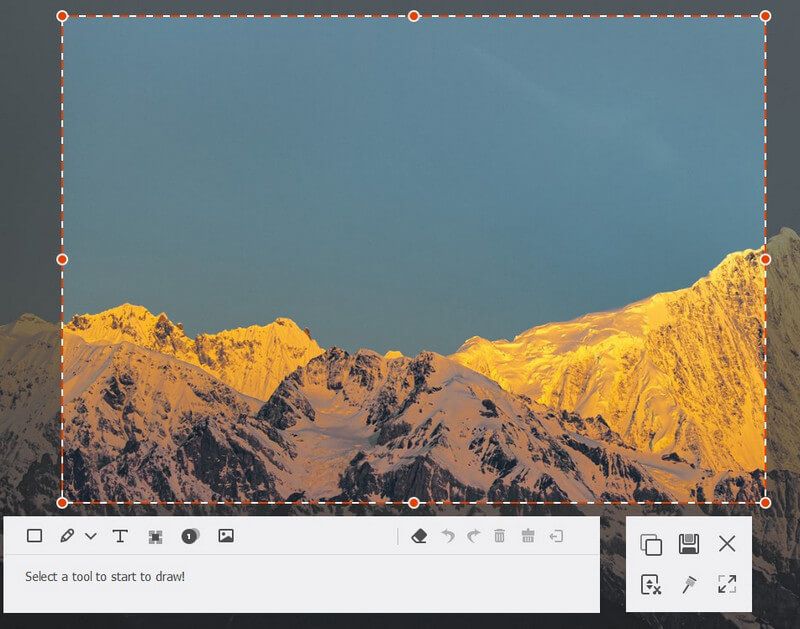
Screen Capture делает снимок активного окна или свободной области. После выделения зоны можно добавить rectangle, circle, line, arrow, text и color paints. Снимок сохраняется через Save в подходящем формате изображения. Aiseesoft Screen Recorder также поддерживает scrolling screenshots для длинных страниц или документов и pop-up menu capture для снимков раскрытых меню.
Скриншоты в Aiseesoft Screen Recorder полезны для быстрых инструкций, когда видео избыточно. Например, чтобы показать расположение кнопки, ошибку, выбранную настройку или выделенный фрагмент окна, достаточно снимка с текстовой пометкой и стрелкой. Для подобных задач также можно использовать отдельные инструменты вроде FastStone Capture или Screenshot Captor, но Aiseesoft удобен тем, что скриншоты находятся рядом с записью видео и звука.
Во время видеозаписи аннотации добавляются в реальном времени. Пользователь может рисовать стрелки, линии, фигуры, выделять область, вставлять текст, использовать whiteboard, Magnifier и focusing tool. Для обучающего ролика это важнее, чем последующий монтаж: зритель сразу видит, на какой элемент интерфейса нужно смотреть.
Форматы экспорта и параметры качества
Aiseesoft Screen Recorder поддерживает больше двадцати выходных форматов. Для видео доступны MP4, MOV, MKV, WMV, F4V, MPEG-TS, WebM, GIF; для аудио — MP3, M4V, WMA, AAC, OPUS, FLAC, WAV; для изображений — PNG, JPG, BMP, TIFF. В технической спецификации для Windows также перечислены GIF, MP4, WMV, MOV, AVI, TS, F4V, M4V, а для Mac — MP4; для аудио на Windows указаны MP3, WMA, AAC, M4A, а для Mac — MP3, WMA, FLAC, Ogg, Opus.
MP4 — наиболее практичный формат для публикации, пересылки и просмотра на разных устройствах. MOV удобен для рабочих процессов, связанных с macOS и редакторами, где этот контейнер часто используется. MKV подходит для записей, где важна устойчивость контейнера и сохранение дорожек. GIF нужен для коротких фрагментов интерфейса без звука: например, показать движение курсора, раскрытие меню или последовательность из нескольких кликов.
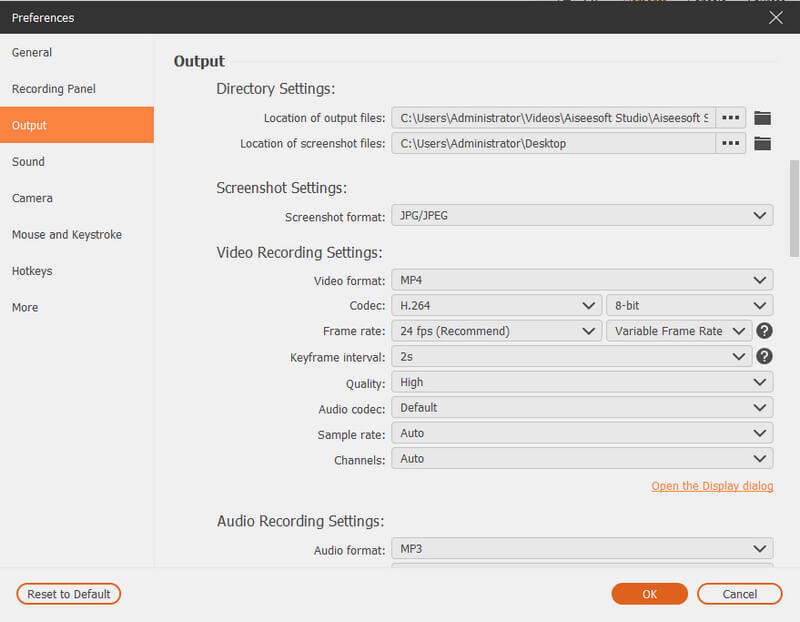
В Output пользователь настраивает папки для временных файлов, записей и скриншотов, формат видео и аудио, качество, video codec, frame rate и screenshot format. В расширенных параметрах записи также используются H.265, диапазон 5–120 FPS, keyframe interval от 1 до 10 секунд, bitrate, sample rate и audio channels.
Для записи уроков и демонстраций обычно достаточно MP4, H.264 или H.265, стабильной частоты кадров и качества, при котором мелкий текст читается без размытия. Для записи игр важнее частота кадров и битрейт: быстрые движения, резкие повороты камеры и динамичные эффекты сильнее страдают от низкого битрейта. Для аудио без потерь подходят FLAC и WAV, но такие файлы занимают больше места, чем MP3 или AAC.
Для скриншотов интерфейса практичнее PNG: линии, текст и мелкие элементы сохраняются чётче, чем в JPG. JPG оправдан, когда нужен меньший размер файла и на изображении нет критически важного мелкого текста. TIFF уместен для архивного хранения изображений, но для публикации в инструкциях чаще используют PNG и JPG.
Как записать видео с экрана
Подготовка перед записью
Перед запуском записи нужно определить, что именно должно попасть в кадр: весь экран, окно программы, область браузера, презентация или отдельный фрагмент интерфейса. В Aiseesoft Screen Recorder этот выбор делается до нажатия REC, поэтому лучше заранее закрыть лишние окна, отключить личные уведомления и проверить, нет ли в области записи данных, которые не должны попасть в ролик.
Для обучающего материала лучше выбрать Custom или Select region/window. Full подходит для вебинаров и презентаций, где весь экран является частью демонстрации. Если записывается программа, окно браузера или конкретная форма, выбранная область делает ролик аккуратнее и уменьшает объём лишней информации.
Пошаговая запись экрана
Откройте Aiseesoft Screen Recorder и выберите Video Recorder в левом верхнем списке режимов.
Нажмите Full, если нужно записать весь экран, или Custom, если требуется выделить область.
При необходимости выберите фиксированный размер: 3840×2160, 2560×1440, 1920×1080, 1280×720, 1024×768, 854×480 или 640×480.
Для ручного выделения используйте Custom > Select region/window.
Включите System Sound, если в ролике должен быть звук приложения, браузера, игры или конференции.
Включите Microphone, если нужен голосовой комментарий.
Откройте настройки микрофона рядом с Microphone и включите Microphone noise cancellation или Microphone enhancement, когда запись ведётся в шумной комнате.
Нажмите REC.
Во время записи добавляйте стрелки, текст, линии, фигуры, подсветку или whiteboard, если нужно объяснить действие на экране.
Нажмите Stop после завершения.
В окне предпросмотра проверьте начало и конец ролика, звук, читаемость текста и область кадра.
Нажмите Export.
Откройте Recording History, чтобы найти, просмотреть, отредактировать или удалить готовую запись.
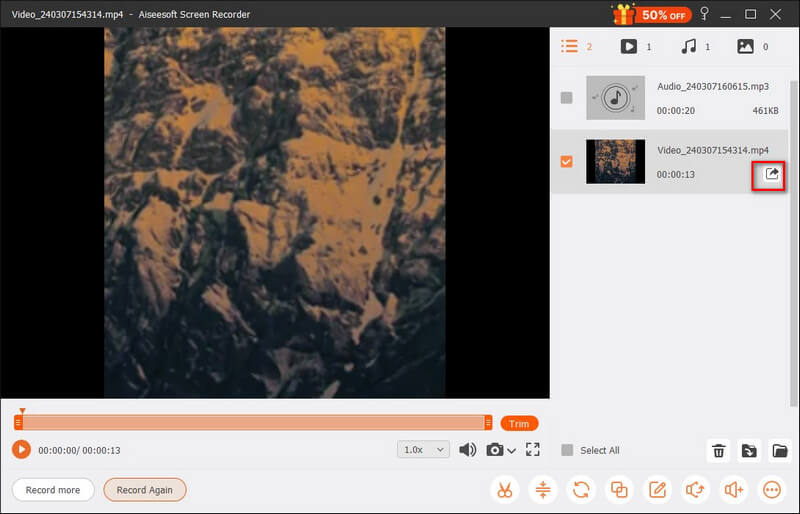
В окне предпросмотра важно не ограничиваться проверкой картинки. Нужно прослушать микрофон и системный звук, убедиться, что голос не перекрывается звуком приложения, а курсор и аннотации понятны. Если в начале записи есть подготовительные действия, их лучше удалить через Trim или Advanced Trimmer до публикации.
Что проверить перед нажатием REC
| Что проверить | Почему это важно |
| Выбрана правильная область | лишние окна и уведомления не попадут в ролик |
| Включён System Sound | звук приложения или вебинара будет записан |
| Включён Microphone | голосовой комментарий попадёт в файл |
| Микрофон протестирован | запись не окажется слишком тихой или шумной |
| Формат выбран заранее | не придётся конвертировать файл без необходимости |
| Папка сохранения доступна | запись не потеряется среди временных файлов |
| Горячие клавиши настроены | запись можно остановить без поиска панели |
| Свободное место на диске проверено | длинная запись не прервётся из-за нехватки места |
Как записать звук с компьютера или микрофона
Audio Recorder нужен, когда видео не требуется. Такой сценарий подходит для записи закадрового голоса, комментария, онлайн-лекции в аудиоформате, фрагмента системного звука или разговора, если запись разрешена правилами сервиса и участниками. В интерфейсе пользователь включает System Sound, Microphone или оба источника одновременно.
Для записи только голоса достаточно включить Microphone и отключить System Sound. В этом режиме в файл попадёт речь пользователя, но не попадут уведомления, музыка, видео или звук браузера. Для записи вебинара, видеозвонка или демонстрации с комментарием включаются оба источника: System Sound сохраняет звук компьютера, Microphone — голос.
В раскрывающемся меню System Sound доступен выбор устройства вывода, а через Volume Mixer регулируется звук отдельных приложений. Это полезно, когда нужно записать браузер, но уменьшить громкость уведомлений или другого приложения. Настройки микрофона позволяют выбрать источник, включить подавление шума и усиление.
После остановки Audio Recorder открывает окно Preview. Там пользователь проверяет запись и нажимает Export. Для обычной пересылки подходит MP3 или AAC, для дальнейшей обработки звука — WAV или FLAC. При работе с голосом важно сделать короткий тест перед длинной записью: проблемы с микрофоном проще исправить до урока или вебинара, чем после часового файла.
Как записать игру
Запись игры начинается не в Aiseesoft Screen Recorder, а с запуска самой игры. После этого открывается Game Recorder, в блоке Select the Game выбирается нужный процесс, включаются System Sound, Microphone и Webcam. Такой порядок нужен, потому что программа должна увидеть активную игру в списке доступных источников.
Для игровых роликов важны три параметра: частота кадров, звук и нагрузка на компьютер. Aiseesoft Screen Recorder поддерживает запись до 120 FPS, поэтому для динамичных сцен можно выбрать высокую частоту кадров. Но высокий FPS и 4K/8K увеличивают размер файла и требования к производительности. Перед длинной записью разумно сделать короткий тестовый фрагмент, открыть его в Preview и проверить плавность, синхронизацию звука и отсутствие рывков.
Если ролик делается с голосовым комментарием, Microphone включается вместе с System Sound. Если нужен формат реакции, включается Webcam. В таком случае стоит заранее проверить положение окна веб-камеры, чтобы оно не закрывало важные элементы интерфейса игры: карту, здоровье, таймер, панель навыков или внутриигровые подсказки.
После Stop программа показывает запись и позволяет выполнить базовую обрезку. Для игрового фрагмента это полезно: можно убрать паузы, загрузочные экраны, неудачный старт записи и лишнюю концовку. Если нужно сложное оформление с заставками, переходами, музыкой и титрами, файл затем обрабатывается в отдельном видеоредакторе.
Как записать веб-камеру
Webcam Recorder используется, когда главным источником является камера. После выбора режима пользователь видит предпросмотр и панель настроек: источник камеры, эффекты, разрешение, громкость и поворот изображения. Запись запускается кнопкой Record, а во время записи доступны Pause, Stop и снимок через Camera button.
Для веб-камеры особенно важны свет, фон и расстояние до микрофона. Aiseesoft Screen Recorder может обработать фон через AI Background Webcam Recording, но качество лица, шумы изображения и резкость зависят от самой камеры и освещения. Для обучающего обращения или видеоинструкции лучше проверить кадр до записи: лицо должно быть в центре, фон не должен отвлекать, микрофон не должен перегружаться.
При записи веб-камеры отдельно программа подходит для видеоответов, коротких объяснений, вводных фрагментов курса и комментариев, которые потом можно объединить с экранной записью через File Merger. Если нужно писать экран и камеру одновременно, лучше использовать Video Recorder с включённым Webcam.
Как записать экран телефона
Phone Recorder решает задачу, которую обычный экранный рекордер для компьютера не закрывает напрямую: запись мобильного экрана в файл на ПК или Mac. После выбора Phone Recorder программа предлагает iOS Recorder и Android Recorder. Для iPhone используется зеркалирование через Control Center, для Android — подключение по WiFi или USB, а WiFi-подключение выполняется через PIN Code или QR Code.
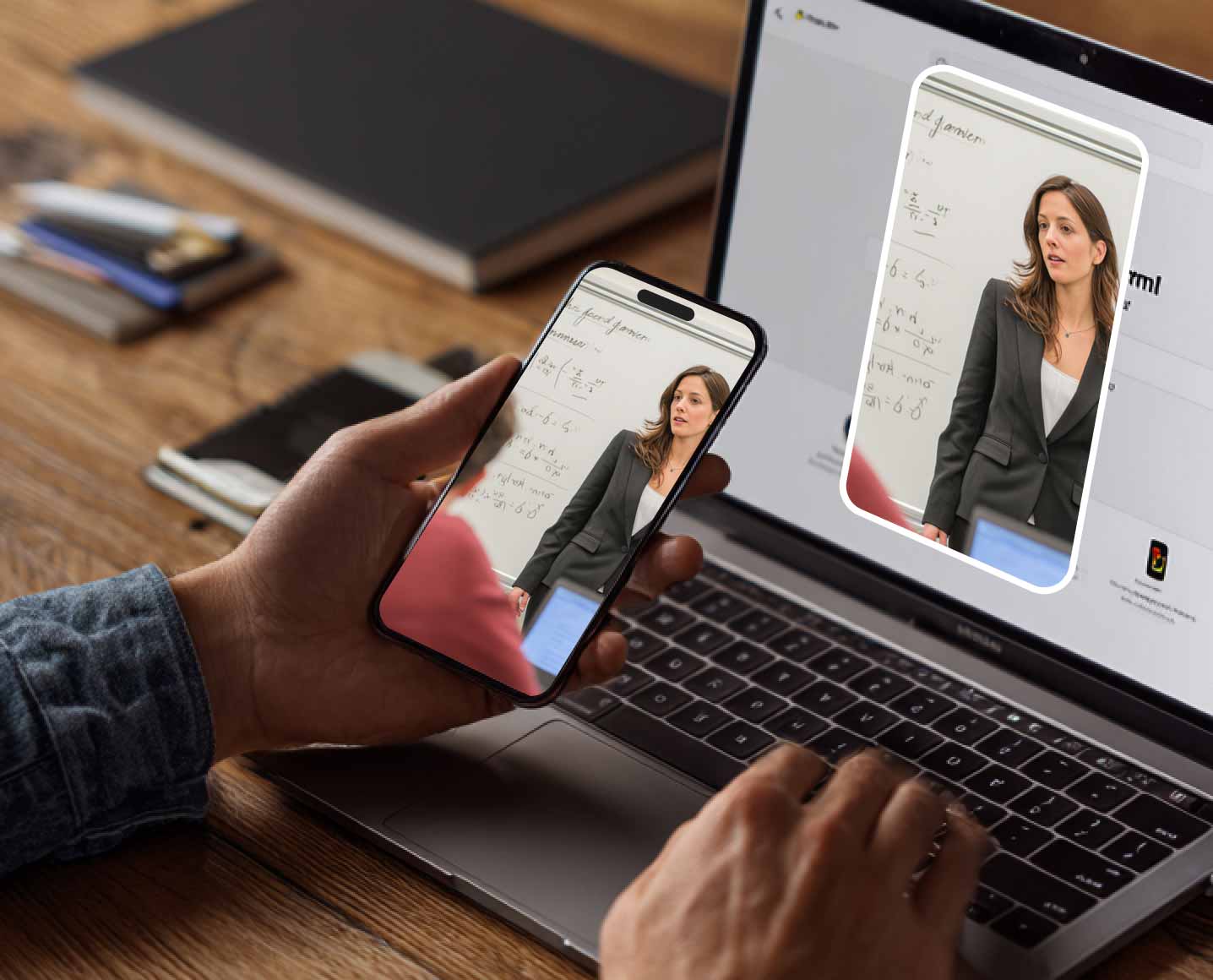
Запись телефона через компьютер удобна для обзоров мобильных приложений, демонстрации настроек, записи мобильных игр и подготовки инструкций. Вместо того чтобы записывать экран на телефоне, переносить файл на компьютер и только потом редактировать, пользователь сразу получает материал в среде Aiseesoft Screen Recorder.
Для iOS критично подключение к одной WLAN. После открытия Control Center нужно выбрать Mirror и указать Aiseesoft Screen Recorder как устройство вывода. После успешного зеркалирования экран телефона появляется на компьютере, и запись запускается уже из программы. Для Android выбор между WiFi и USB зависит от условий: WiFi удобен без кабеля, USB полезен при длительной записи и нестабильной беспроводной сети.
После завершения записи телефона действует тот же рабочий процесс: Preview, обрезка, Export, Recording History. Если мобильная демонстрация состоит из нескольких коротких фрагментов, их можно затем объединить через File Merger.
Аннотации во время записи
Аннотации в Aiseesoft Screen Recorder работают прямо во время захвата. Пользователь добавляет arrows, text, shapes, highlights, images, serial numbers, whiteboards, использует Magnifier и focusing tool. Для инструкции по интерфейсу это снижает объём последующего монтажа: стрелка или подсветка появляются сразу в нужный момент, а зритель видит действие без дополнительных пояснений.
Аннотации особенно полезны в трёх сценариях. Первый — обучение: стрелкой показывается кнопка, текстом подписывается параметр, кругом выделяется область. Второй — техническая поддержка: пользователь фиксирует ошибку и показывает, где она появляется. Третий — обзор программы: можно подчеркнуть нужный пункт меню, вкладку, переключатель или результат действия.
При работе с аннотациями важно не перегружать кадр. Если одновременно использовать стрелки, текст, выделение, нумерацию и лупу, зритель начинает следить за оформлением, а не за действием. Для большинства роликов достаточно одной-двух подсказок на экран: стрелка на кнопку, короткая подпись и при необходимости подсветка области.
Планировщик записи Task Schedule
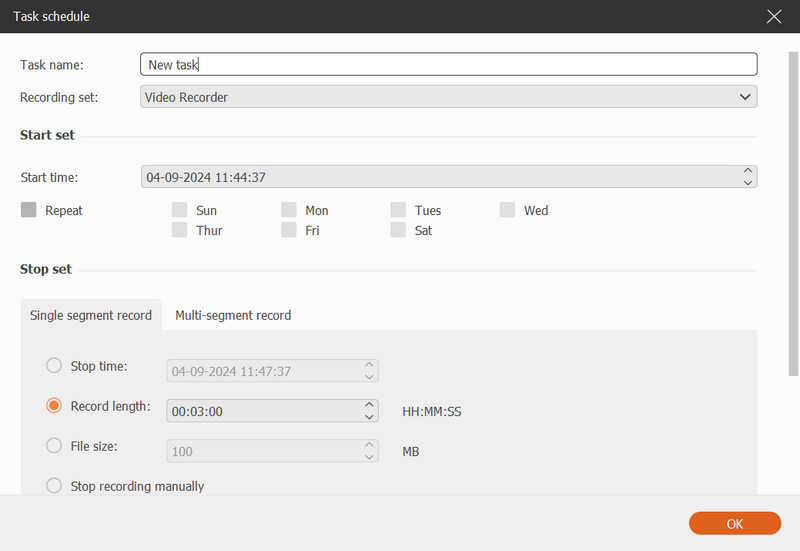
Task Schedule запускает запись по заранее заданным условиям. В окне Task schedule пользователь нажимает кнопку добавления задачи, вводит имя, выбирает recording set, настраивает Start time, Stop time, Record length и другие параметры. Такой режим нужен для вебинаров, онлайн-лекций, трансляций и встреч, которые начинаются в конкретное время.
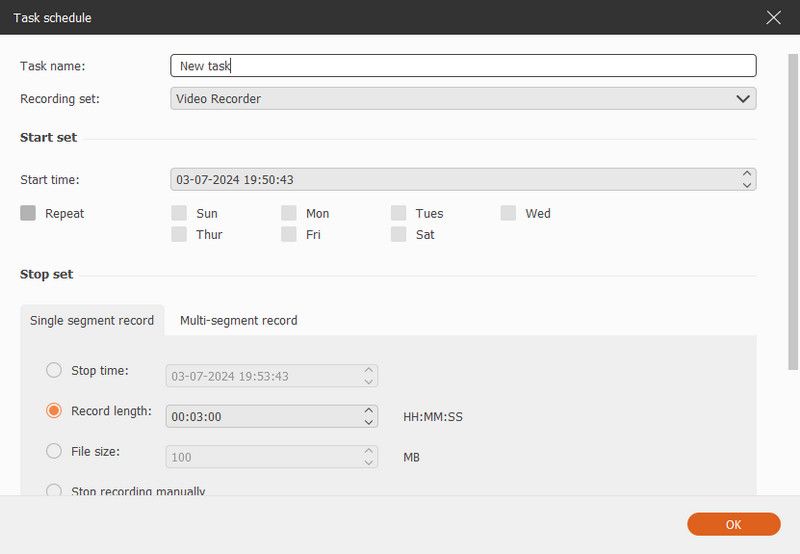
Планировщик не отменяет подготовку. Перед задачей нужно проверить, что компьютер не уйдёт в сон, нужное окно будет открыто, звук выбран правильно, а свободного места достаточно. Если записывается вебинар, лучше заранее открыть страницу трансляции и сделать короткий тест записи системного звука.
Task Schedule полезен не только для записи в неудобное время. Он помогает дисциплинировать повторяющиеся рабочие процессы: например, фиксировать еженедельный онлайн-урок или записывать демонстрацию, которая должна начинаться после запуска другого приложения. Для разовых коротких роликов проще нажать REC вручную, но для длинных событий планировщик снижает риск опоздать к началу.
Горячие клавиши и настройки Preferences
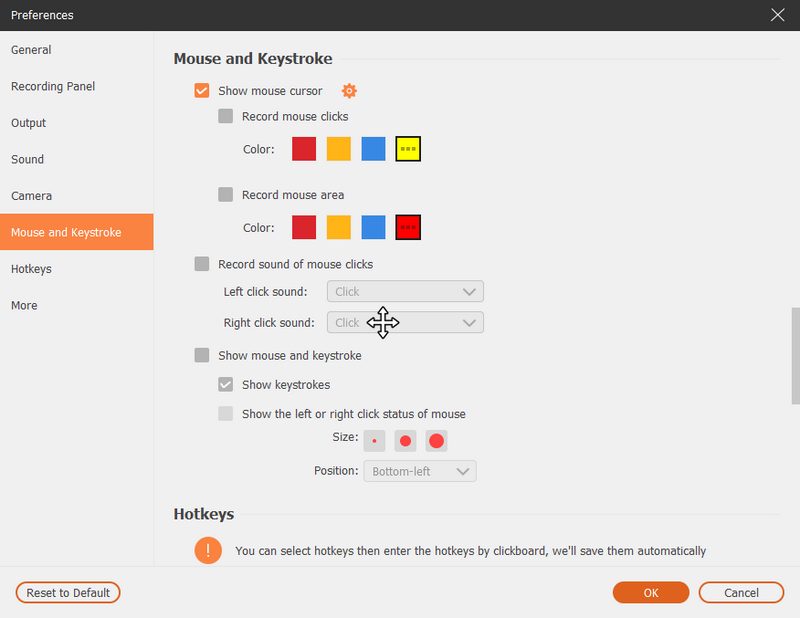
Preferences открываются через Menu или Settings. В Windows-версии настройки разделены на Recording, Output, Sound, Mouse, Hotkeys и More. В Recording настраиваются параметры панели записи, включая opacity, Hide float bar when recording и Allows float panel captured. В Output выбираются папки, формат скриншотов, видео и аудио, качество, video codec, frame rate. В Sound проверяются System Sound и Microphone, регулируется громкость, включаются Microphone noise cancellation и Microphone enhancement.
Mouse отвечает за отображение курсора, клики и область мыши. Для обучающих роликов это один из самых важных разделов: зритель должен понимать, куда пользователь нажимает. Если курсор не выделен, мелкие действия в меню и настройках легко потерять. Mouse Click Highlight делает клики заметнее, а значит, ролик становится понятнее без дополнительных пояснений.
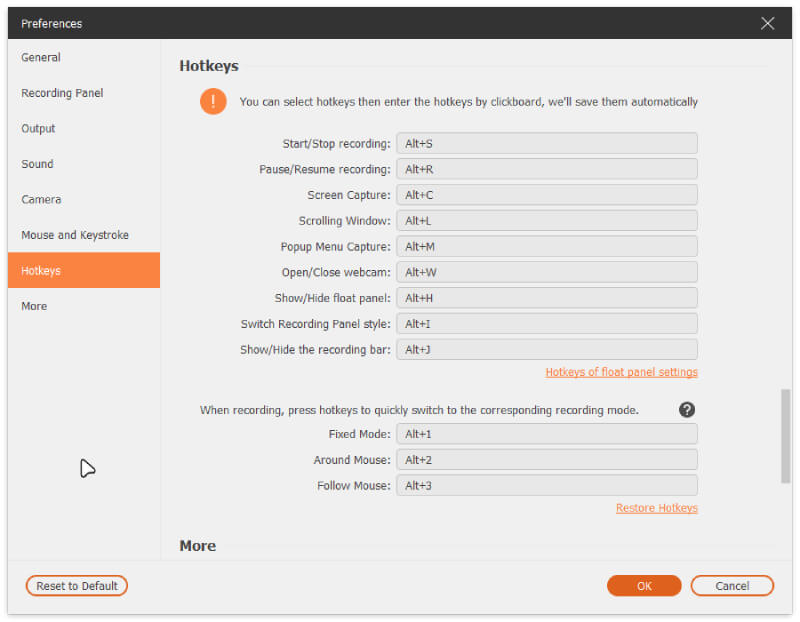
Hotkeys позволяют задать комбинации для Start/Stop record, Pause/Resume record, Screen capture, Open/Close webcam и Show/Hide float panel. Горячие клавиши особенно важны при записи полного экрана, игры или вебинара: пользователь не ищет кнопку мышью и не выводит лишнюю панель в кадр.
В More доступны дополнительные параметры, включая hardware acceleration и automatic updates. Аппаратное ускорение важно при записи в высоком разрешении и высокой частоте кадров, потому что нагрузка при захвате видео распределяется иначе, чем при обычной работе с офисными программами.
Редактирование после записи
Advanced Trimmer
Advanced Trimmer открывается после сохранения записи и предназначен для точной обрезки. В нём можно создать сегменты, копировать и вставлять клипы, разделять файл и использовать Fast Split. Fast Split делит запись на части по среднему размеру файла или по времени, а кнопка Trim применяет результат.
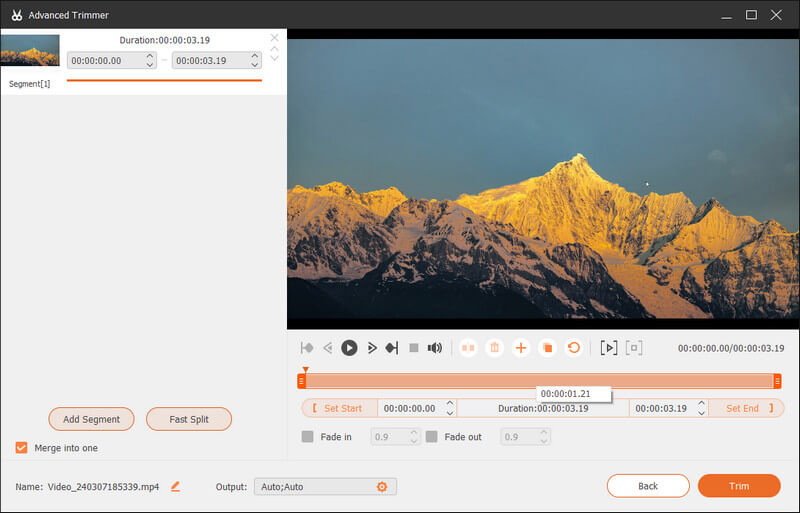
Advanced Trimmer нужен для удаления лишнего начала, пауз, ошибок, загрузочных экранов, подготовки коротких фрагментов из длинного вебинара или разделения записи на части. Для простого ролика достаточно отрезать начало и конец. Для длинного урока полезны сегменты: можно оставить только нужные части и убрать промежутки, где пользователь готовил следующий шаг.
Video Compressor
Video Compressor уменьшает размер готовой записи. В окне компрессора пользователь видит исходный размер, целевой размер, формат, разрешение, битрейт и длительность. Размер регулируется ползунком, после чего доступна кнопка Preview и сжатие через Compress.
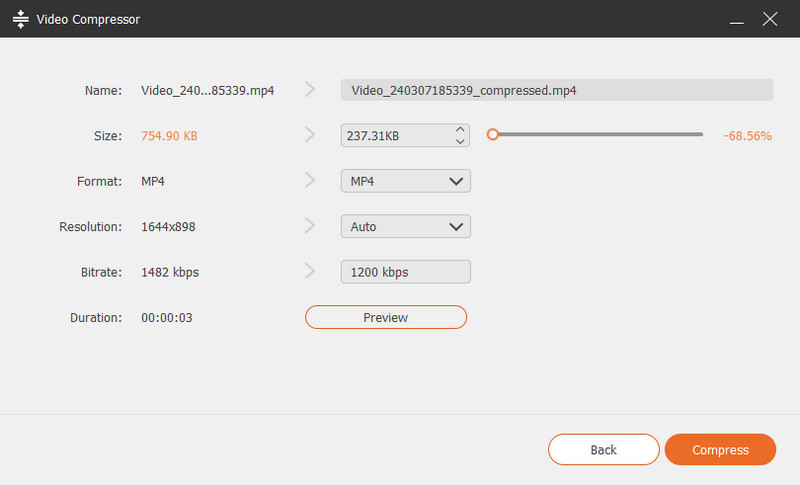
Сжатие полезно, когда файл нужно отправить через почту, мессенджер, загрузить в систему обучения или хранить в архиве. Компрессор всегда связан с компромиссом: чем меньше размер, тем сильнее риск потери детализации. Для записи интерфейса нельзя чрезмерно снижать качество, потому что мелкий текст, меню и элементы управления станут нечитаемыми.
Media Converter
Media Converter меняет формат записи и позволяет настроить resolution, frame rate, video/audio encoder и другие параметры. В окне доступны Video Export и Audio Export, а среди форматов используются MP4, GIF, MOV и другие варианты.
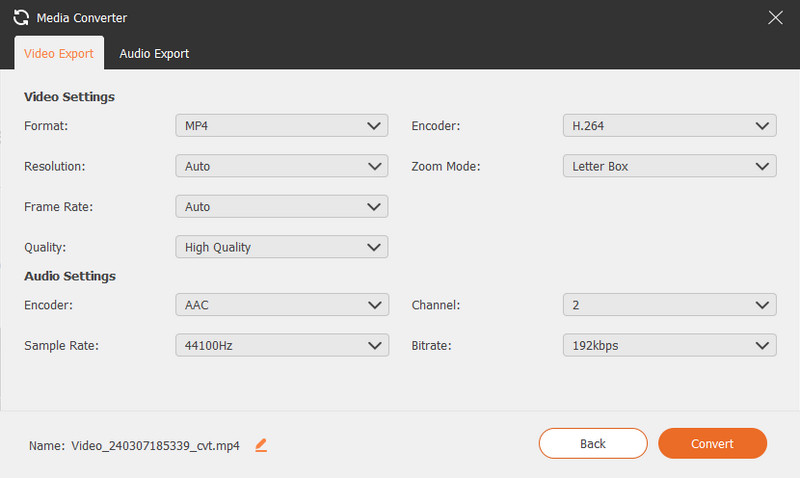
Конвертер полезен, когда исходная запись не подходит для дальнейшей публикации. Например, длинная демонстрация сохраняется в MP4, короткий фрагмент интерфейса превращается в GIF, а материал для дальнейшего монтажа готовится в формате, который удобнее открыть в видеоредакторе. Для аудио можно отдельно задать формат, частоту дискретизации, битрейт и каналы.
File Merger
File Merger объединяет несколько клипов в один файл. Через кнопку с плюсом пользователь добавляет видео, аудио или фото из Recording History или с локального компьютера, затем сохраняет объединённый результат через Export.
Этот инструмент подходит для простых сборок: вступление с веб-камеры, затем запись экрана, затем финальный фрагмент; несколько коротких демонстраций в одном ролике; запись телефона и экранная запись в одном файле. Для сложного монтажа с переходами и многодорожечной обработкой нужен отдельный редактор, но для склейки фрагментов File Merger закрывает базовую задачу.
Edit Media Metadata
Edit Media Metadata добавляет к файлу служебные данные: file name, title, album, composer, genre, year, comment и cover.
Метаданные полезны для архива уроков, внутренних инструкций, материалов курса и записей вебинаров. Если файлы хранятся в общей папке, медиатеке или базе материалов, понятный title и comment помогают отличить запись урока от черновика, а дату и тему — восстановить без открытия каждого файла.
Sound Extractor
Sound Extractor извлекает аудио из видеозаписи и позволяет настроить audio format, sample rate, bitrate и другие параметры.
Этот инструмент нужен, когда из вебинара, урока, встречи или демонстрации требуется получить только звук. Например, можно записать видеолекцию, затем извлечь аудиодорожку для расшифровки, подкастовой версии, архива или отдельной проверки качества микрофона.
Sound Booster
Sound Booster работает с громкостью и задержкой звука. В нём можно регулировать volume, delayed timing и выбирать аудиодорожки.
Sound Booster полезен при записях, где голос оказался тише системного звука или звук немного расходится с видео. Это не полноценная аудиостанция, но для базовой коррекции после записи инструмент закрывает распространённые проблемы: слишком тихий голос, несбалансированная громкость, небольшая задержка.
Системные требования
Aiseesoft Screen Recorder работает на Windows и macOS. Для Windows поддерживаются Windows 11, Windows 10, Windows 8/8.1, Windows 7, Windows Vista и Windows XP. Для macOS перечислены macOS 27 Golden Gate beta, macOS Tahoe, macOS Sequoia, macOS Sonoma, macOS Big Sur, macOS Catalina, macOS Mojave, macOS High Sierra и macOS Sierra.
| Компонент | Windows | macOS |
| Операционная система | Windows 11/10/8/8.1/7/Vista/XP | macOS 27 Golden Gate beta, Tahoe, Sequoia, Sonoma, Big Sur, Catalina, Mojave, High Sierra, Sierra |
| Процессор | dual-core CPU 2.0 GHz или выше | Intel 1 GHz и Apple M-series chips, включая M5 |
| Оперативная память | 4 ГБ RAM или больше | 512 МБ RAM или больше, рекомендовано 1024 МБ |
| Дополнительное условие | для AI Background Webcam Recording нужна NVIDIA GeForce RTX 20 Series или выше | системные требования Mac зависят от используемой версии macOS и сценария записи |
Минимальные требования не означают комфортную запись во всех режимах. Запись 1080p с микрофоном и системным звуком нагружает компьютер иначе, чем 8K или 120 FPS. Чем выше разрешение, частота кадров и битрейт, тем больше нагрузка на процессор, видеокарту, оперативную память и накопитель. Для записи игр дополнительно учитывается нагрузка самой игры.
Для офисных инструкций, коротких демонстраций и скриншотов требования ниже. Для длительных вебинаров важны стабильность системы, свободное место на диске и отключение сна. Для игровых роликов и 4K/8K нужно заранее проверить тестовый фрагмент: плавность видео, синхронизацию звука, отсутствие пропусков кадров и размер файла.
Плюсы и минусы
Плюсы:
в одном интерфейсе собраны Video Recorder, Audio Recorder, Game Recorder, Webcam Recorder, Phone Recorder и Screen Capture;
можно записывать весь экран, выбранную область, фиксированный размер или отдельное окно;
System Sound и Microphone включаются отдельно или одновременно;
поддерживаются запись веб-камеры и запись веб-камеры поверх экранного видео;
Game Recorder работает с выбором запущенной игры через Select the Game;
поддерживается запись до 8K и до 120 FPS;
доступны H.265, настройки частоты кадров, битрейта, ключевых кадров, sample rate и audio channels;
есть AI Background Webcam Recording, AI Noise Reduction и AI Echo Cancellation;
Phone Recorder записывает экран iPhone и Android через компьютер;
Screen Capture делает обычные снимки, scrolling screenshots и pop-up menu capture;
во время записи можно добавлять стрелки, текст, линии, фигуры, подсветки, whiteboard, Magnifier и focusing tool;
Recording History помогает вернуться к записанным файлам;
Task Schedule запускает и останавливает запись по расписанию;
Custom Hotkeys позволяют управлять записью без поиска кнопок на панели;
после записи доступны Advanced Trimmer, Video Compressor, Media Converter, File Merger, Edit Media Metadata, Sound Extractor и Sound Booster.
Минусы:
программа коммерческая, поэтому для постоянной работы требуется лицензия;
AI Background Webcam Recording требует видеокарту NVIDIA GeForce RTX 20 Series или выше;
для записи телефона нужно настроить зеркалирование или подключение, а это сложнее обычной записи экрана компьютера;
при записи 4K/8K и 120 FPS размер файла и нагрузка на систему заметно растут;
для сложного монтажа с многодорожечной тайм-линией программа уступает специализированным видеоредакторам;
для профессионального стриминга со сценами, источниками, переходами и расширенными плагинами лучше подходит OBS Studio;
английские названия режимов и элементов интерфейса требуют привыкания, если пользователь ожидает полностью русифицированную терминологию.
Сравнение с аналогами
Aiseesoft Screen Recorder находится между простыми рекордерами и профессиональными инструментами записи. Он проще OBS Studio, универсальнее узких утилит для скриншотов, но не заменяет Camtasia как полноценную систему монтажа учебных видео. Для сравнения ниже использованы реальные аналоги: OBS Studio, Bandicam, Camtasia, Snagit, Icecream Screen Recorder, FlashBack Express, oCam и FastStone Capture.
| Программа | Сильная сторона | Где Aiseesoft удобнее | Где аналог сильнее |
| Aiseesoft Screen Recorder | универсальная запись экрана, звука, веб-камеры, игр и телефона | базовый вариант сравнения | не рассчитан на сложный стриминг и глубокий монтаж |
| OBS Studio | бесплатная запись и live streaming, сцены, источники, кодирование | проще для разовой записи и записи телефона | сильнее в стриминге, сценах, источниках и гибкой настройке |
| Bandicam | запись экрана, игр и веб-камеры на Windows | шире в Phone Recorder и встроенной постобработке | сильный игровой рекордер с режимами Screen, Game и Device |
| Camtasia | запись экрана и развитый видеомонтаж | быстрее для простого захвата и экспорта | сильнее в монтаже, обучающих роликах и работе на тайм-линии |
| Snagit | скриншоты, scrolling capture, быстрые инструкции | лучше для длинной записи видео и телефона | сильнее в документации, аннотациях изображений и рабочих скриншотах |
| Icecream Screen Recorder | простой захват экрана | больше режимов записи и инструментов после захвата | проще для базовой записи без лишних настроек |
| FlashBack Express | запись экрана и базовый монтаж | шире по Phone Recorder и AI-аудио | удобен как отдельный экранный рекордер для Windows |
| oCam | компактная запись экрана | больше режимов и встроенной обработки | проще и легче для минимальной задачи |
| FastStone Capture | скриншоты и базовая запись | лучше для видео, телефона и звука | сильнее как компактный инструмент для снимков экрана |
OBS Studio — бесплатная open-source программа для записи и live streaming на Windows, macOS и Linux. Она сильна в сценах, источниках, потоковой трансляции, кодировании и настройке рабочего процесса. Для пользователя, которому нужно записать один урок, вебинар или окно программы, OBS может быть избыточным: нужно настраивать сцены, источники, аудиомикшер и параметры вывода. Aiseesoft Screen Recorder в этом сценарии проще: выбрать Video Recorder, включить звук и нажать REC.
Bandicam — Windows-рекордер для экрана, игр и веб-камеры. Он записывает выбранную область, игры на DirectX/OpenGL/Vulkan, поддерживает real-time drawing, webcam overlay, scheduled recording и длительную запись. Aiseesoft Screen Recorder выигрывает в сценариях, где нужны Phone Recorder, встроенные инструменты обработки и AI-аудио. Bandicam остаётся сильным вариантом для пользователей, которым нужен игровой рекордер на Windows.
Camtasia — связка записи экрана и видеоредактора. Она записывает экран, камеру, системный звук и микрофон на отдельные дорожки, что удобно для последующего монтажа. Aiseesoft Screen Recorder проще и быстрее для захвата, но Camtasia сильнее, когда нужно собрать учебный курс, добавить монтаж, эффекты, переходы, титры и точно редактировать дорожки.
Snagit — инструмент для screen capture и screen recording с акцентом на скриншоты, длинные scrolling pages, аннотации, текст, стрелки, подсветки и документацию процессов. Aiseesoft Screen Recorder лучше подходит для длительной записи видео, игры, телефона и звука. Snagit логичнее выбрать для базы знаний, инструкций в картинках, обратной связи по интерфейсу и быстрых визуальных комментариев.
FastStone Capture, Screenshot Captor и другие компактные инструменты нужны тем, кто часто делает снимки экрана и редко записывает видео. Aiseesoft Screen Recorder закрывает больше сценариев, но для чисто скриншотной работы отдельная утилита может быть быстрее и легче. Поэтому выбор зависит не от абстрактного рейтинга, а от задачи: запись видео и звука — Aiseesoft, стриминг — OBS, монтаж курса — Camtasia, скриншотная документация — Snagit или FastStone Capture.
Отзывы пользователей и профильных изданий
Пользовательские отзывы об Aiseesoft Screen Recorder чаще концентрируются на простоте интерфейса, качестве записи, записи экрана со звуком и пригодности для онлайн-встреч, уроков и игрового видео. На G2 отдельный отзыв выделяет простой главный интерфейс и использование программы для записи конференций и онлайн-встреч.
Softpedia описывает Aiseesoft Screen Recorder как интуитивное приложение для записи содержимого рабочего стола, онлайн-видео, уроков и игрового процесса, а также отмечает запись аудио из нескольких источников и возможность вывода веб-камеры поверх рабочего стола.
MacAppCritic в обзоре Aiseesoft Screen Recorder выделяет простую работу с программой, запись экрана в HD до 4K, выбор полной области, отдельного окна или пользовательского региона, запись веб-камеры, аннотации во время записи и Scheduled Recording. В минусах этот обзор указывает платную модель и отсутствие встроенной облачной интеграции или прямой загрузки на видеоплатформы.
Trustpilot отражает отзывы об Aiseesoft Studio в целом, а не только о Screen Recorder. В общей оценке пользователи часто обсуждают продукт, поддержку и пользовательский опыт; среди упоминаний встречаются положительные оценки простоты, поддержки и работы программ, но также есть негативные отзывы о покупке, ожиданиях от продукта и сервисе. Для оценки именно Screen Recorder такие данные полезны как фон по бренду, но не заменяют отзывы на карточках конкретной программы.
Усреднённая картина выглядит так: Aiseesoft Screen Recorder воспринимается как понятный рекордер для записи экрана, звука, веб-камеры и встреч, особенно когда пользователю не нужна сложная студийная схема. Основные претензии связаны не с базовой записью, а с коммерческой моделью, ожиданиями от пробной версии, поддержкой конкретных устройств и тем, что для сложного монтажа или стриминга требуются другие инструменты.
Безопасность, приватность и ограничения записи
Aiseesoft Screen Recorder записывает экран, звук, микрофон, веб-камеру и телефон, поэтому перед использованием важно учитывать содержимое кадра. В запись могут попасть личные уведомления, открытые документы, адреса, имена участников, переписка, вкладки браузера, фрагменты рабочих систем и персональные данные. Перед нажатием REC нужно закрыть лишние окна и проверить выбранную область.
При записи онлайн-встреч, вебинаров и звонков важны правила площадки и согласие участников. Программа технически умеет записывать системный звук и микрофон, но это не отменяет ограничений сервиса, корпоративных правил и требований к обработке персональных данных. Для рабочих встреч безопаснее заранее предупредить участников и хранить файлы в контролируемой папке.
Для записи потокового видео, игр, музыки и чужих материалов нужно учитывать авторские права. Aiseesoft Screen Recorder может зафиксировать изображение и звук, но возможность технической записи не означает право на публикацию, распространение или коммерческое использование результата.
Отдельное внимание требуется к Phone Recorder. На экране смартфона часто отображаются коды подтверждения, личные уведомления, банковские приложения, контакты и сообщения. Перед записью мобильной инструкции нужно включить режим, который скрывает уведомления, и заранее подготовить демонстрационный сценарий без личных данных.
Для каких сценариев Aiseesoft Screen Recorder подходит лучше всего
| Сценарий | Почему подходит | Что проверить заранее |
| Обучающая инструкция | Video Recorder, Custom, аннотации, Mouse Click Highlight | область кадра, читаемость текста, микрофон |
| Вебинар или онлайн-урок | System Sound, Microphone, Task Schedule, Preview | звук, время начала, свободное место |
| Запись игры | Game Recorder, Select the Game, до 120 FPS, Webcam | FPS, нагрузка, звук игры и микрофона |
| Обзор программы | Window Recorder, Custom, стрелки и текст | не попадают ли личные данные |
| Запись веб-камеры | Webcam Recorder, настройки камеры, AI Background Webcam Recording | свет, фон, микрофон, поддержка GPU |
| Запись телефона | Phone Recorder, iOS Recorder, Android Recorder | подключение, зеркалирование, уведомления |
| Скриншоты для инструкции | Screen Capture, scrolling screenshots, pop-up menu capture | формат PNG/JPG, выделение нужной области |
| Подготовка короткого GIF | запись экрана и Media Converter | длительность, размер, читаемость текста |
| Архивирование встречи | System Sound + Microphone, Recording History | согласие участников, место хранения |
| Быстрая правка файла | Advanced Trimmer, Video Compressor, File Merger | не ухудшается ли качество после сжатия |
Для преподавателя Aiseesoft Screen Recorder удобна тем, что в одном интерфейсе есть экран, микрофон, веб-камера, аннотации и планировщик. Для автора инструкций важнее Custom, Window Recorder, Mouse Click Highlight и Screen Capture. Для игрового автора — Game Recorder, высокая частота кадров, системный звук, микрофон и веб-камера. Для пользователя, который показывает мобильные приложения, главным аргументом становится Phone Recorder.
Типичные ошибки при записи
Одна из самых частых ошибок — выключенный System Sound. Пользователь записывает экран и голос, но звук приложения, игры, браузера или вебинара отсутствует. Перед записью нужно проверить, включён ли System Sound, выбран ли правильный источник и слышна ли тестовая запись.
Вторая ошибка — неправильный микрофон. Если к компьютеру подключены гарнитура, веб-камера, внешний микрофон и встроенный микрофон ноутбука, программа может использовать не тот источник. В настройках рядом с Microphone нужно выбрать нужное устройство и сделать Recording test.
Третья ошибка — слишком широкая область записи. Full удобен, но в кадр попадает весь рабочий стол. Для инструкции по программе лучше использовать Custom или Select region/window. Так зритель видит только нужный интерфейс, а личные данные остаются за пределами кадра.
Четвёртая ошибка — запись 4K/8K или 120 FPS без проверки места и производительности. Высокое качество полезно, но создаёт крупные файлы и увеличивает нагрузку. Перед длинной записью нужно сделать короткий тест, проверить размер, плавность и синхронизацию.
Пятая ошибка — отсутствие горячих клавиш. Если нужно остановить запись полного экрана или игры, поиск кнопки Stop может попасть в кадр или нарушить процесс. Hotkeys для Start/Stop record и Pause/Resume record лучше настроить заранее.
Шестая ошибка — неподготовленный Phone Recorder. Для iPhone нужно зеркалирование через Control Center, для Android — выбор WiFi или USB. Если начать запись без проверки подключения, можно потерять время и получить неполный ролик.
Седьмая ошибка — чрезмерные аннотации. Стрелки, текст, подсветка и whiteboard помогают объяснять, но при избыточном использовании закрывают интерфейс. Аннотация должна выделять действие, а не конкурировать с ним.
Как проверить результат перед публикацией
После остановки записи нужно открыть Preview и посмотреть файл целиком хотя бы на ускоренном просмотре. Минимальная проверка включает начало, конец, звук, область кадра и читаемость текста. Если в ролике инструкция, нужно убедиться, что курсор виден, клики понятны, а подсказки не закрывают важные элементы.
Для записи со звуком проверяются System Sound и Microphone отдельно. Голос должен быть слышен без перегруза, системный звук не должен заглушать комментарий. Если обнаружена задержка или несбалансированная громкость, используется Sound Booster. Если из видео нужен отдельный звук, применяется Sound Extractor.
Для длинной записи стоит открыть Advanced Trimmer и удалить подготовительные фрагменты: поиск окна, паузу перед началом речи, лишние действия после завершения. Если файл слишком большой, Video Compressor уменьшает размер, но после сжатия нужно заново проверить читаемость текста и отсутствие сильных артефактов.
Перед публикацией или передачей файла полезен короткий чек-лист:
начало ролика не содержит лишней подготовки;
конец записи обрезан;
звук приложения присутствует;
голос пользователя слышен;
нет личных данных и уведомлений;
область записи выбрана правильно;
формат подходит для площадки или получателя;
файл открывается на другом устройстве;
размер файла не мешает загрузке или отправке;
аннотации помогают, а не закрывают интерфейс.
Кому стоит выбрать Aiseesoft Screen Recorder
Aiseesoft Screen Recorder стоит выбирать пользователям, которым нужен понятный настольный рекордер без настройки сцен и сложной монтажной системы. Программа хорошо подходит для записи инструкций, уроков, вебинаров, демонстраций программ, веб-камеры, системного звука, микрофона и мобильного экрана. Она закрывает основные этапы: захват, предпросмотр, обрезку, сжатие, конвертацию и хранение в Recording History.
Новичку полезна логика режимов: Video Recorder для экрана, Audio Recorder для звука, Game Recorder для игры, Webcam Recorder для камеры, Phone Recorder для смартфона. Не нужно разбираться, какой источник добавить на сцену и как собрать микшер. Для большинства задач достаточно выбрать режим, область, звук и нажать REC.
Преподавателю и автору курса важны Custom, аннотации, Mouse Click Highlight, Microphone, System Sound и Task Schedule. Эти инструменты позволяют записывать объяснения, выделять элементы интерфейса, комментировать действия голосом и не пропускать начало занятия.
Игровому пользователю Aiseesoft Screen Recorder подходит, когда нужно быстро записать игровой фрагмент с системным звуком, микрофоном и веб-камерой. Если задача перерастает в полноценный стриминг, сцены, донат-оверлеи и сложное управление источниками, лучше перейти на OBS Studio.
Пользователю, который часто записывает смартфон, Phone Recorder даёт преимущество перед многими обычными рекордерами. Демонстрация приложения, мобильной игры или настройки телефона сразу оказывается на компьютере и обрабатывается теми же инструментами, что и экранная запись.
Когда лучше выбрать другую программу
OBS Studio лучше выбрать для стриминга, сложных сцен, нескольких источников, переходов, плагинов и бесплатной open-source среды. Aiseesoft Screen Recorder проще для быстрой записи, но OBS сильнее в трансляциях и профессиональной настройке источников.
Camtasia лучше подходит для полноценного производства обучающих видео. Если нужно записать экран, потом долго монтировать, работать с дорожками, эффектами, титрами, шаблонами и обучающими элементами, Camtasia сильнее. Aiseesoft Screen Recorder удобнее, когда задача — быстро записать и подготовить файл без сложного монтажа.
Snagit логичнее для скриншотов, документации, длинных scrolling pages, быстрых визуальных пояснений и обратной связи по интерфейсу. Aiseesoft Screen Recorder лучше там, где важны длительное видео, звук, игра, веб-камера и телефон.
Bandicam стоит рассмотреть пользователям Windows, которым нужен сильный игровой и экранный рекордер с real-time drawing, webcam overlay, scheduled recording и записью разных типов видеоисточников. Aiseesoft Screen Recorder шире как универсальный инструмент с Phone Recorder и набором постобработки.
FastStone Capture, Screenshot Captor и похожие утилиты лучше для тех, кто в основном делает скриншоты, а видео записывает редко. Они легче, быстрее запускаются для снимков и не перегружены режимами записи телефона, игры и аудио. Aiseesoft Screen Recorder оправдан, когда скриншоты — только часть общей работы с записью экрана.
Итог
Aiseesoft Screen Recorder — универсальная программа для записи экрана, звука, веб-камеры, игр, телефона и скриншотов. Её сильная сторона — не сложный монтаж и не стриминговая студия, а быстрый путь от выбора режима до готового файла. Video Recorder, Audio Recorder, Game Recorder, Webcam Recorder, Phone Recorder и Screen Capture закрывают разные сценарии без перехода между несколькими приложениями.
Для разовой записи экрана достаточно Video Recorder, Custom, System Sound или Microphone и Export. Для уроков и инструкций важны аннотации, Mouse Click Highlight, Screen Capture и Advanced Trimmer. Для вебинаров пригодятся Task Schedule, Recording History и проверка звука. Для игр — Game Recorder, Select the Game, высокая частота кадров и отдельное управление системным звуком и микрофоном. Для смартфона — Phone Recorder с iOS Recorder и Android Recorder.
Выбирать Aiseesoft Screen Recorder стоит тогда, когда нужна программа, которая одновременно записывает экран, звук, камеру и телефон, а после записи позволяет быстро обрезать, сжать, сконвертировать или объединить файл. Для стриминга лучше OBS Studio, для глубокого монтажа — Camtasia, для скриншотной документации — Snagit или FastStone Capture, но для универсальной записи без сложной настройки Aiseesoft Screen Recorder закрывает большинство повседневных задач.
Список изменений
История версий:
- История Aiseesoft Screen Recorder показывает переход от раннего настольного рекордера к многофункциональной программе с записью экрана, игр, телефона, веб-камеры, расширенными форматами, быстрым редактированием и AI-функциями. В базе Software Informer перечислены ветки 1.0, 1.1, 2.0, 2.2, 2.5, 2.7, 2.8, 3.0 и 3.1 с датами от 2015 до 2024 года.
- Ветка 1.x отражает базовый этап: программа уже существовала как отдельный инструмент для записи видео и аудио на компьютере. Ветка 2.x стала длительным периодом развития: в ней программа закрепилась как универсальный рекордер с разными сценариями записи. Переход к ветке 3.x связан с более современной логикой продукта: акцент на 4K/8K, 120 FPS, AI Background Webcam Recording, AI Noise Reduction, AI Echo Cancellation, запись телефона и встроенную постобработку.
- Важно не путать историю веток с обзором конкретной актуальной сборки. В практическом смысле развитие Aiseesoft Screen Recorder шло по нескольким направлениям: расширение режимов записи, рост требований к качеству видео, появление инструментов для телефона, усиление аудиофункций, добавление аннотаций и ускорение обработки готовых записей.


 *EXE — расширение исполняемого файла. Сайт является партнером проекта
Оставте свой отзыв о Aiseesoft Screen Recorder